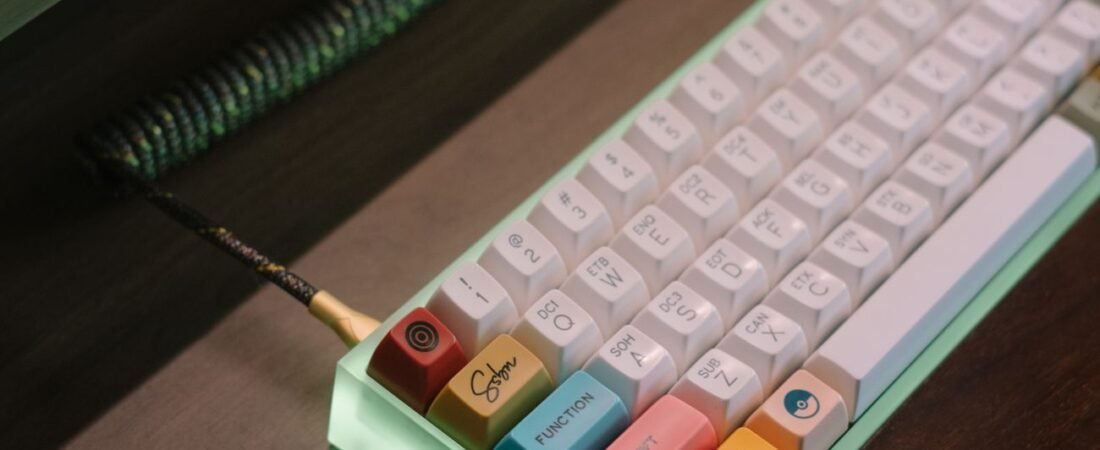
Un teclado programable te deja decidir qué hace cada tecla. No qué letra escribe: qué hace. Puedes cambiar una por otra, crear capas enteras, meter macros o hacer que una tecla haga una cosa al pulsarla y otra al mantenerla.
En teclados compactos esto deja de ser un capricho. En un 60% es la diferencia entre un teclado usable y uno frustrante.
QMK y VIA, en corto
QMK es el firmware, el programa que corre dentro del teclado. Es de código abierto y lo usan muchísimos fabricantes. Configurarlo directamente implica editar archivos y compilar.
VIA es una aplicación que habla con un teclado que ya tiene QMK dentro y te permite cambiar la asignación de teclas con el ratón, en tiempo real y sin compilar nada. Los cambios se guardan en el propio teclado.
Para el noventa y nueve por ciento de la gente, VIA es lo que quieres. QMK a pelo solo hace falta para cosas muy específicas.
Existe también VIAL, una variante de VIA que funciona sin tener que registrar el teclado en una base de datos. Cada vez más común.
Qué puedes hacer
Cambiar una tecla por otra
Lo básico. Poner Escape donde estaba el bloqueo de mayúsculas es lo primero que hace casi todo el mundo, y es una mejora enorme si programas.
Capas
Una capa es un teclado entero alternativo que se activa mientras mantienes una tecla. Es lo que hace que un 65% tenga teclas F sin tenerlas físicamente.
Lo interesante es que las capas las diseñas tú. Puedes poner las flechas donde te resulte cómodo en lugar de donde decidió el fabricante.
Tap-dance y mantener-pulsar
Una tecla puede hacer una cosa al tocarla y otra al mantenerla. El ejemplo clásico: la tecla de mayúsculas hace Escape si la tocas y Control si la mantienes. Suena raro y es adictivo.
Macros
Una secuencia de pulsaciones en una tecla. Útil para atajos largos, comandos repetitivos o direcciones de correo.
Ojo con la tentación de meter contraseñas en una macro: el teclado las escribe en texto claro en cualquier ordenador donde lo enchufes, y ahí no hay ningún cifrado.
Recuperar caracteres del español
Aquí hay un uso muy concreto y muy útil. Si tienes un teclado ANSI con distribución española configurada, te falta la tecla de los signos de menor y mayor. Con VIA puedes asignarla a cualquier tecla que no uses, o a una posición cómoda de una capa.
Cómo saber si tu teclado lo soporta
- La ficha lo dice. "QMK/VIA compatible" es un argumento de venta.
- Ábrelo con VIA y mira si lo detecta.
- Si no lo soporta, seguramente tenga el software propio del fabricante, que suele hacer lo básico —cambiar teclas y luces— pero rara vez capas complejas o tap-dance.
La gran diferencia con el software del fabricante
QMK y VIA guardan la configuración en el teclado. Enchufas el teclado en otro ordenador, sin instalar nada, y tus teclas siguen siendo las tuyas.
El software del fabricante muchas veces guarda el perfil en el ordenador y necesita estar corriendo de fondo. En otro equipo, el teclado vuelve a ser el de fábrica.
Para alguien que se lleva el teclado entre casa y oficina, esto lo decide todo.
Por dónde empezar
- Instala VIA y conecta el teclado.
- Haz un solo cambio y úsalo una semana. Cambiar veinte cosas de golpe garantiza que no te acostumbres a ninguna.
- Empieza por Escape en la tecla de mayúsculas si programas, o por poner las flechas donde te resulten naturales si tienes un teclado compacto.
- Apunta lo que cambies. Dentro de seis meses no vas a acordarte.
Si estás mirando un teclado compacto, comprueba que sea programable antes de comprarlo: la guía de tamaños explica en qué formatos deja de ser opcional.